

操作步骤
进入在线预览界面
将热成像仪连接手机并打开THG Start APP,确保主界面左上角显示已连接,然后进入在线预览界面。

找到伪彩条
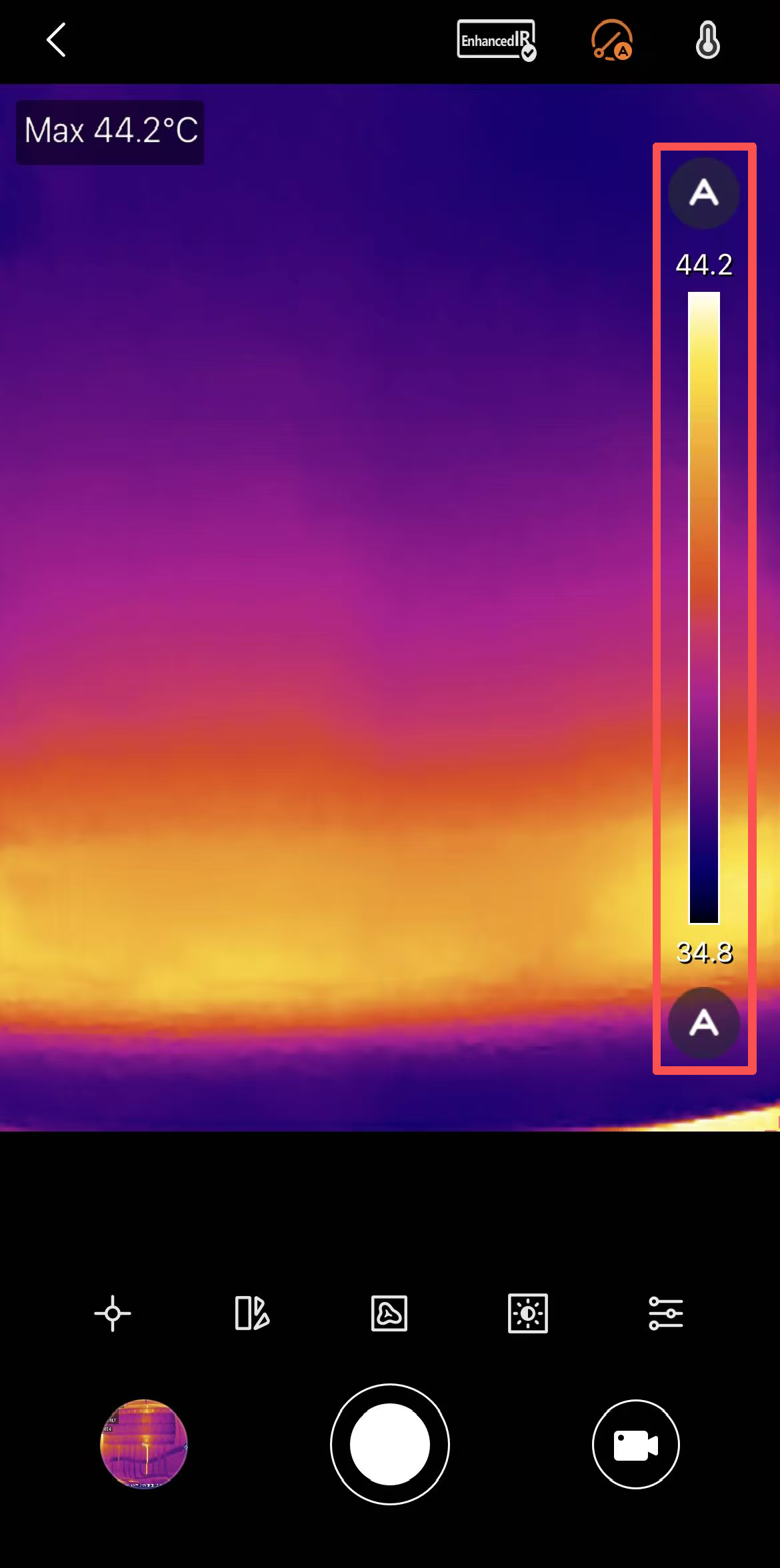
在预览界面右方,你会看到一个带有颜色渐变的伪彩条,它代表当前图像中不同温度对应的颜色。
选择调整模式
伪彩条的上下方各有一个模式切换按钮,你可以选择以下两种模式之一:
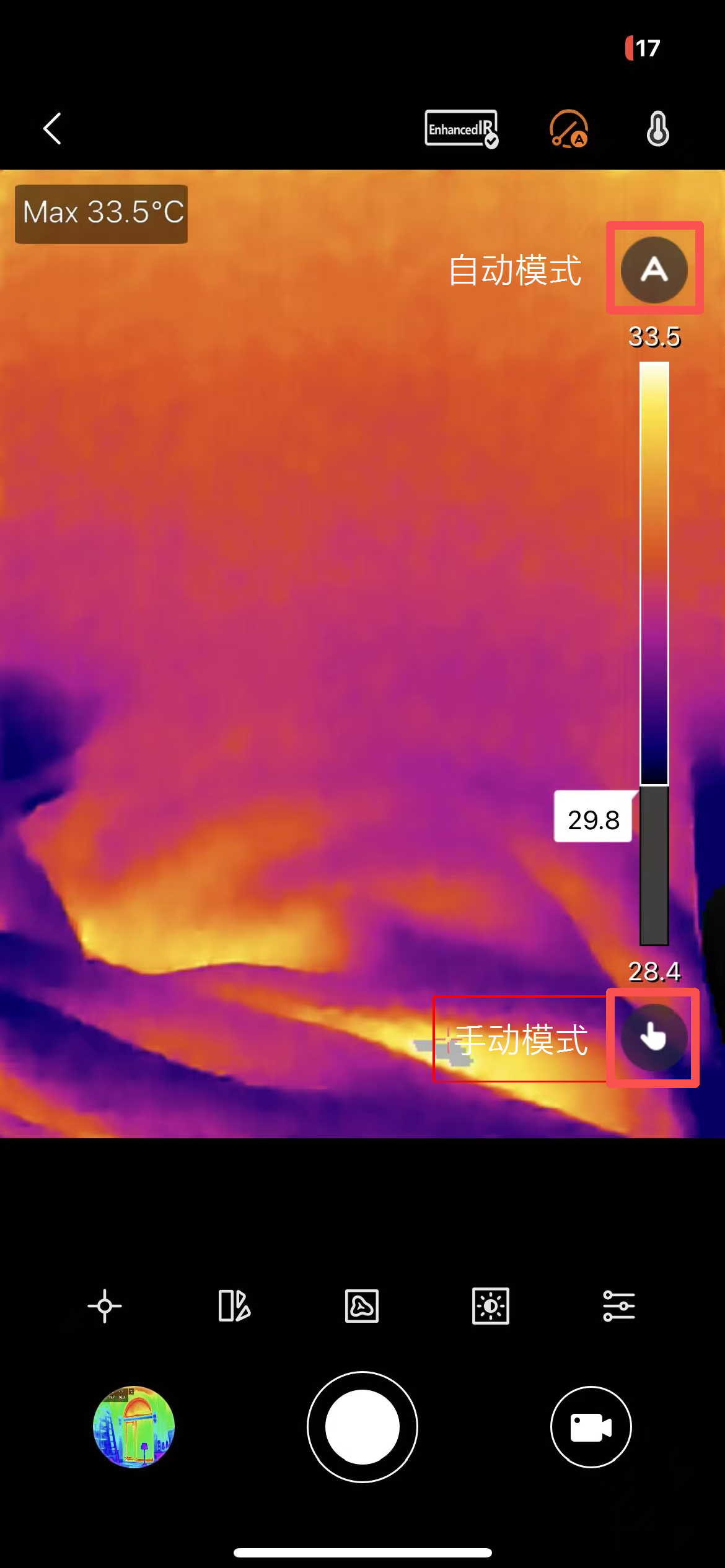
自动模式:设备会根据当前画面的最高温和最低温自动调整伪彩条范围,适合快速查看。
手动模式:你可以手动设定温度范围,以突出特定温度区间。
手动调整温度范围
点击伪彩条上下方的“自动”按钮,切换到手动模式。
当上下某一端为手动调整时,上下滑动伪彩条左侧的数字,调整温度范围。
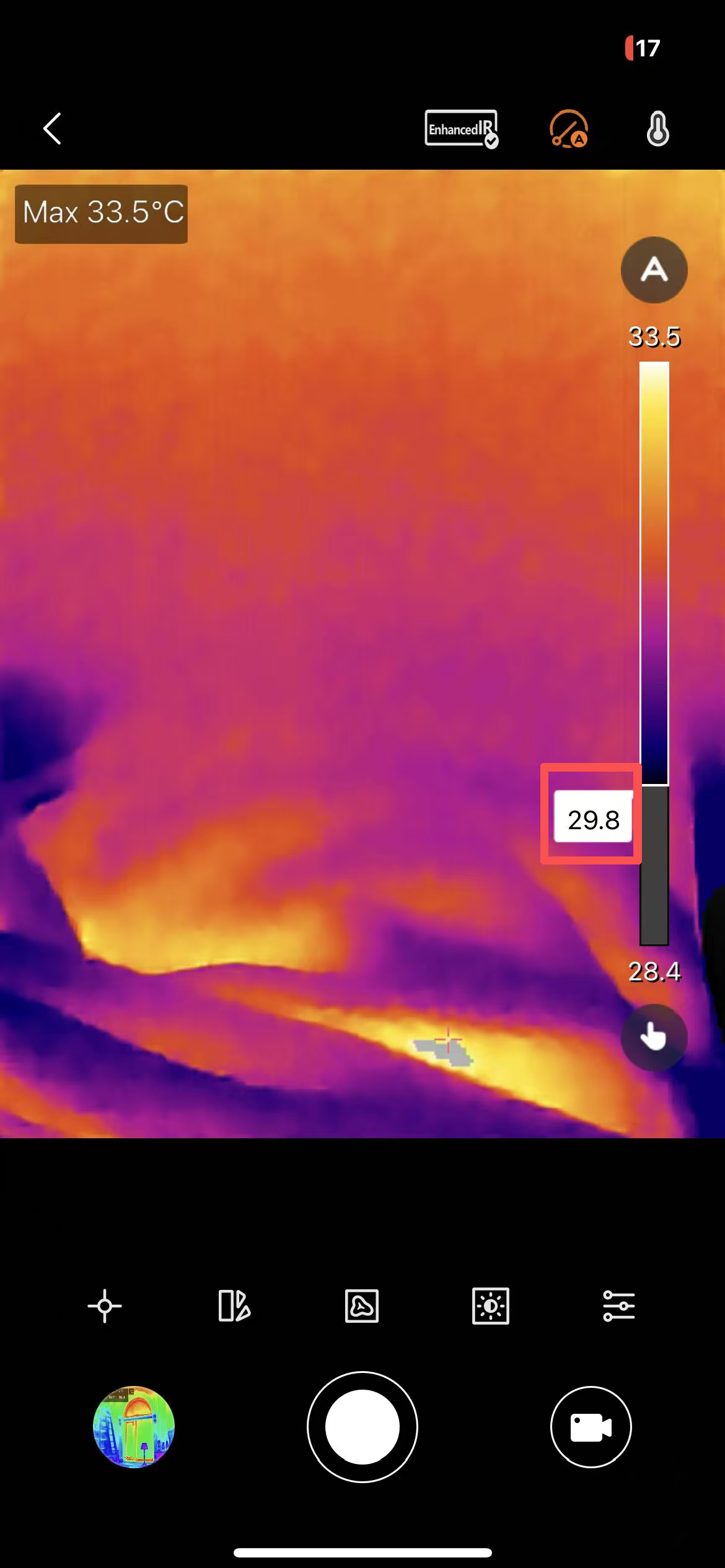
当上下两端同时为手动调整时,你也可以拖动整个伪彩条,同时调整上下限,快速改变显示区间。
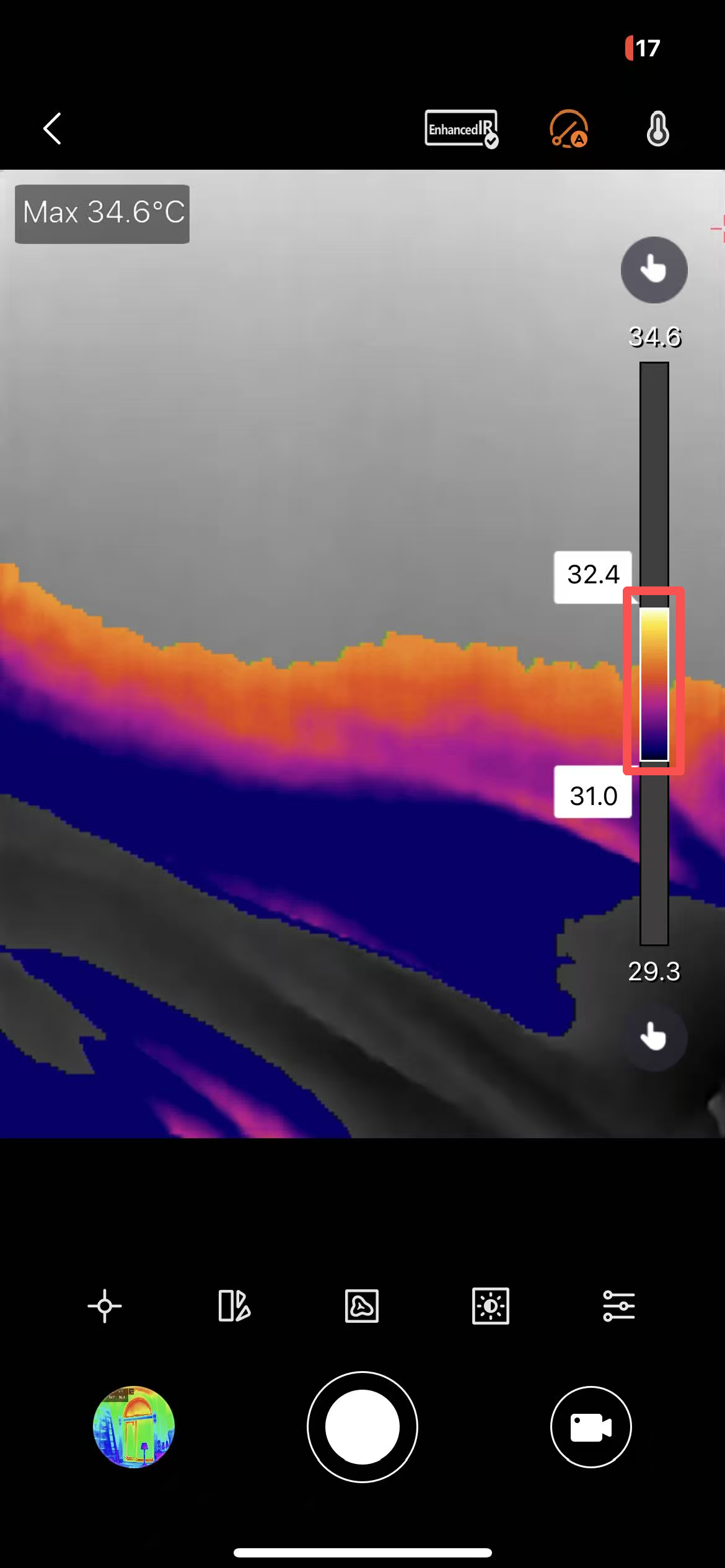
提示:手动模式下,只有落在设定温度范围内的目标才会被彩色显示,超出范围的部分会被压暗或显示为极端颜色。
观察效果并优化
调整温度范围后,观察热成像图像的变化。你可以反复微调,直到目标区域的温度分布清晰可见。