

进入图片编辑界面
打开 THG Start APP,进入主界面。

点击底部导航栏的 图库 图标(画册样式),进入图片/视频列表。
选择您需要编辑的热成像图片,点击进入预览界面。
点击预览界面左下角的编辑图标,即可进入编辑模式。
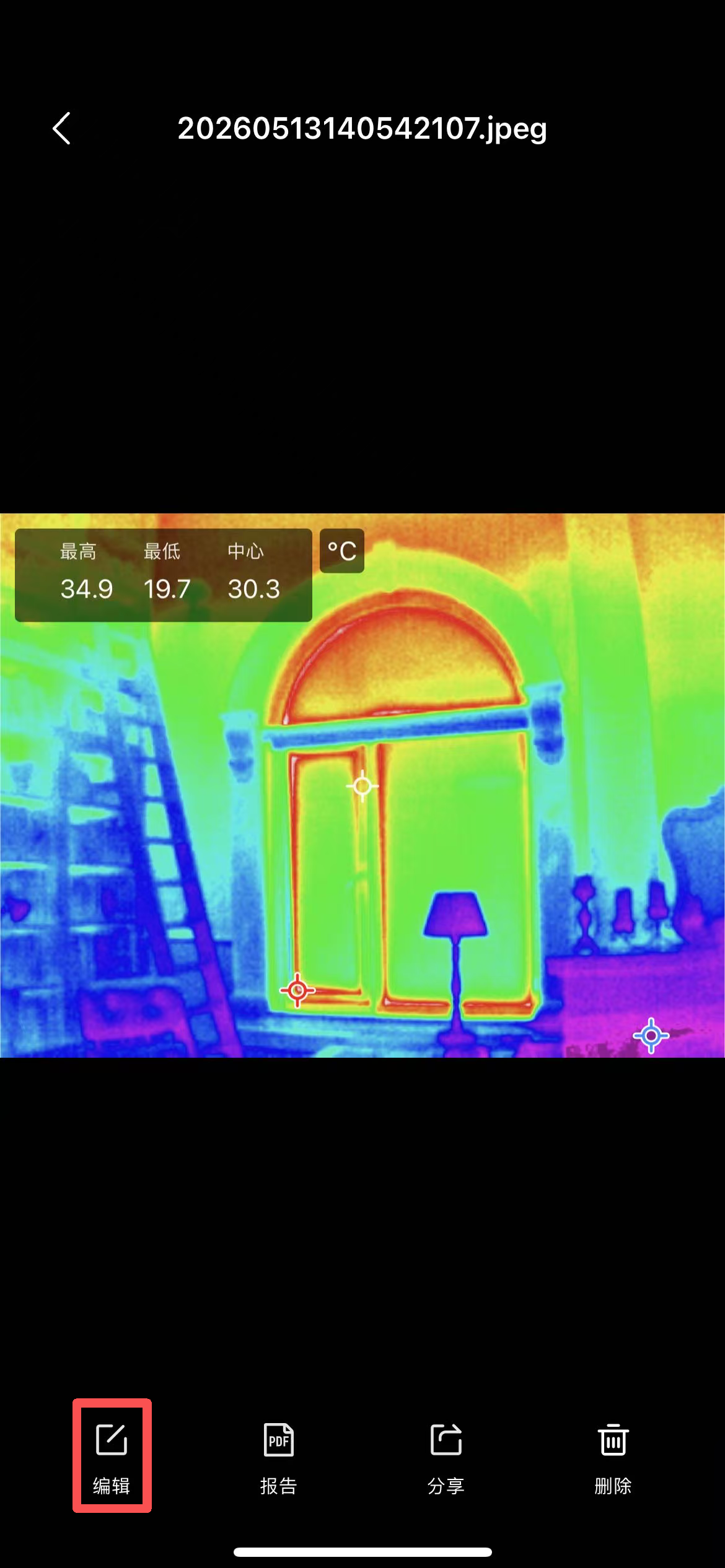
注意:视频文件不支持编辑功能,仅支持静态图片。
编辑功能详解
编辑界面提供了多个实用工具,以下逐一说明。
测温工具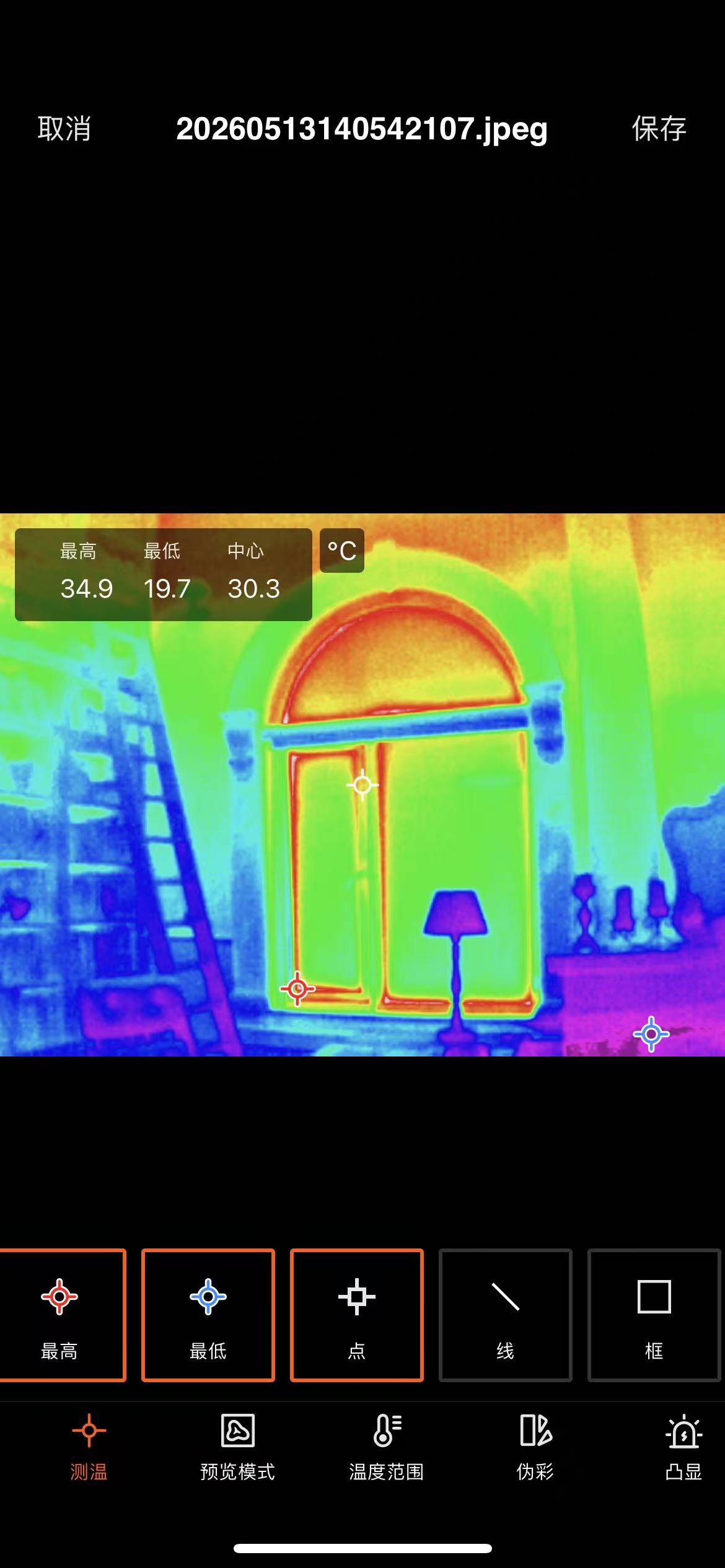
功能:手动调整图片上已添加的测温点、测温线、测温框的温度值显示,以及最高、最低、中心点温度的显示。
操作:点击测温工具图标,可在图片任意处设置点/线/框。
预览模式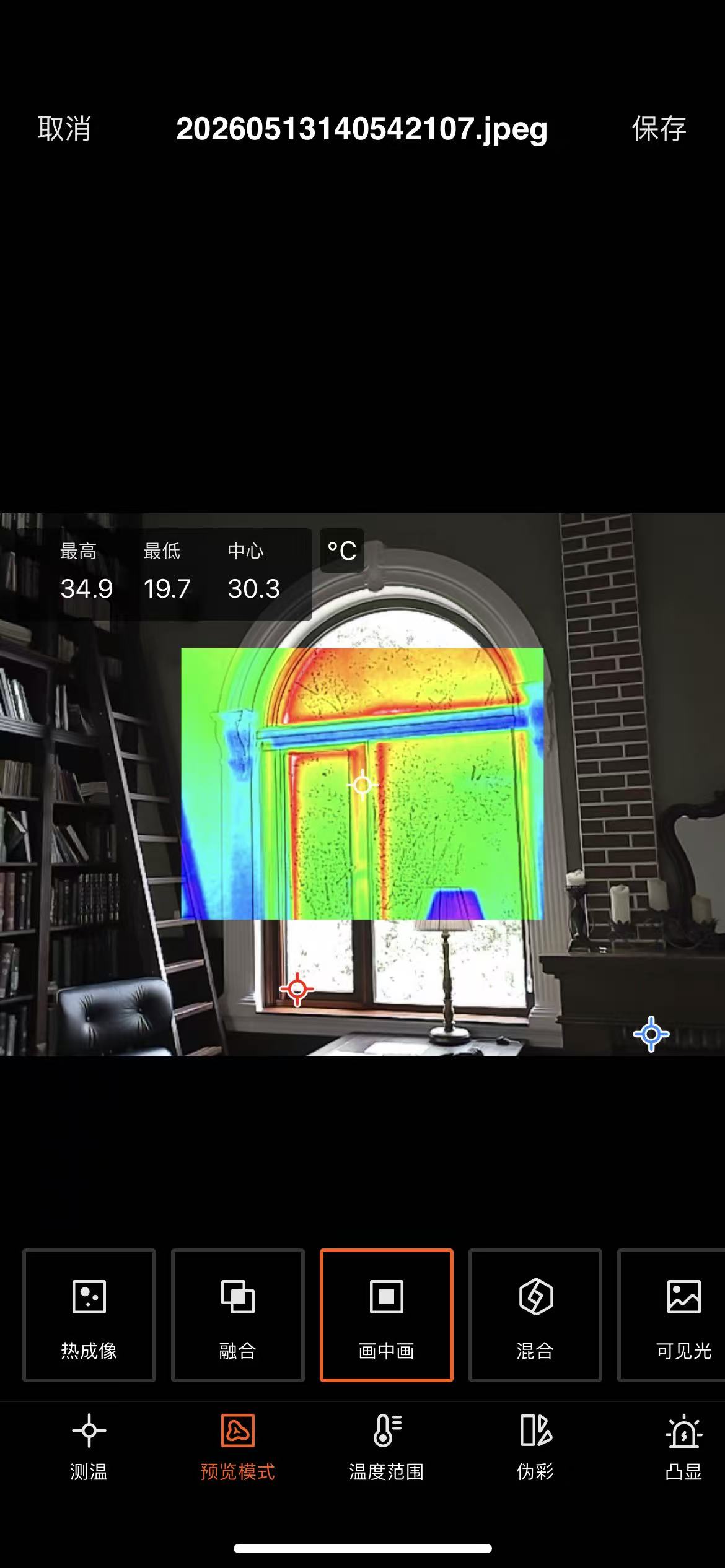
功能:切换热成像图像的呈现模式。
操作:点击图标,在弹窗中选择需要的模式即可切换。
温度范围调整
功能:调整图像中伪彩条对应的温度显示范围,从而凸显您关心的温度区间。
三种调节方式:
自动模式:APP根据图片整体温度分布自动计算最佳显示范围。
手动模式:您可分别拖动最高温和最低温滑块,自定义范围。
一键 AGC 模式:自动增益控制,快速优化图像对比度,使细节更清晰。
操作:点击图标,选择模式;若选手动,左右拖动温度数值条即可调整范围。
伪彩设置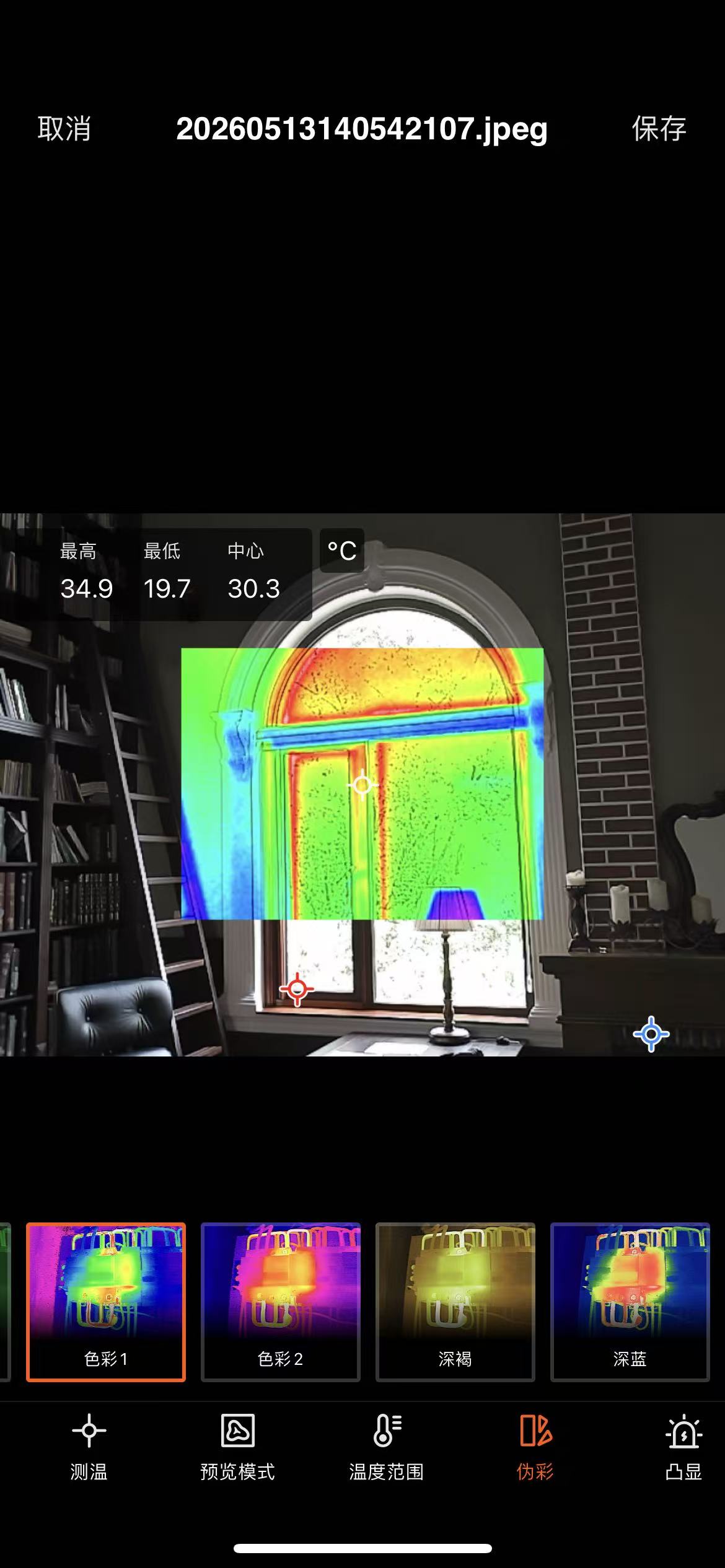
功能:更改图像使用的伪彩色板,不同伪彩可突出不同的温度层次。
操作:点击伪彩图标,弹出内置伪彩列表(如铁红、彩虹、白热、黑热等)。
选择您喜欢的伪彩模式,图像颜色将实时变化。
凸显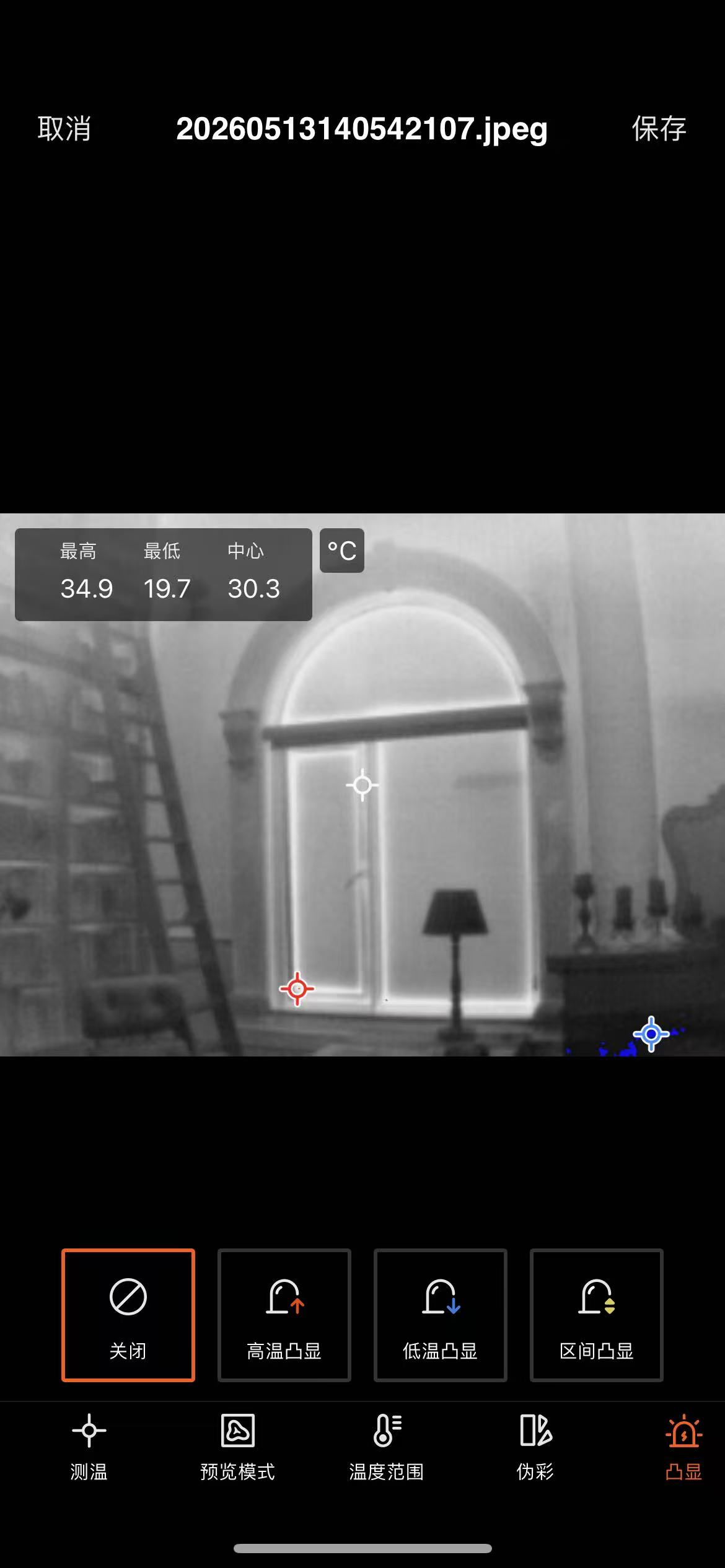
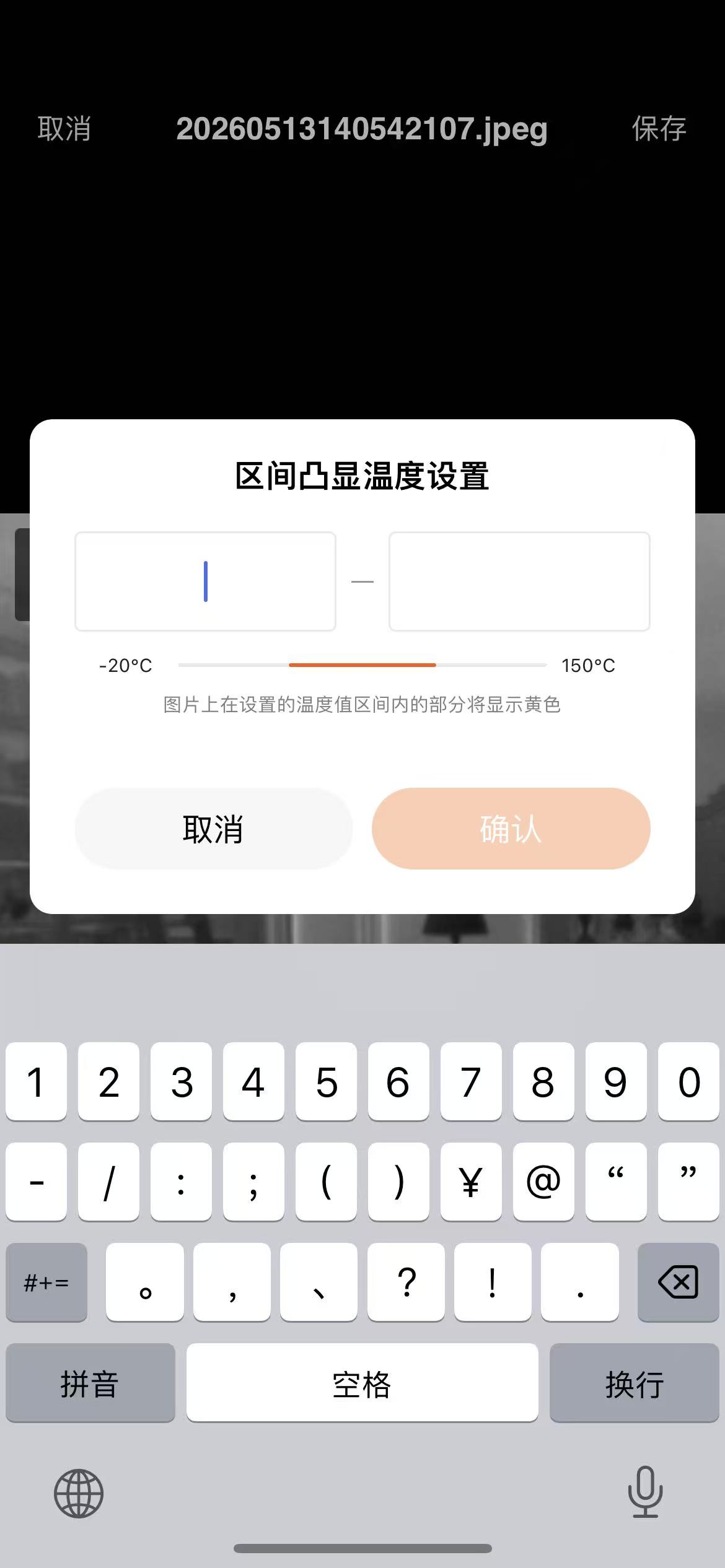
功能:设置高低温阈值或温度区间。测温目标的温度超出设定范 围时, 温度异常区域的热成像会显示对应的颜色
操作:点击你想要突出的模式,并设定温度,如果是区间凸显,则需要设定温度区间
参数调整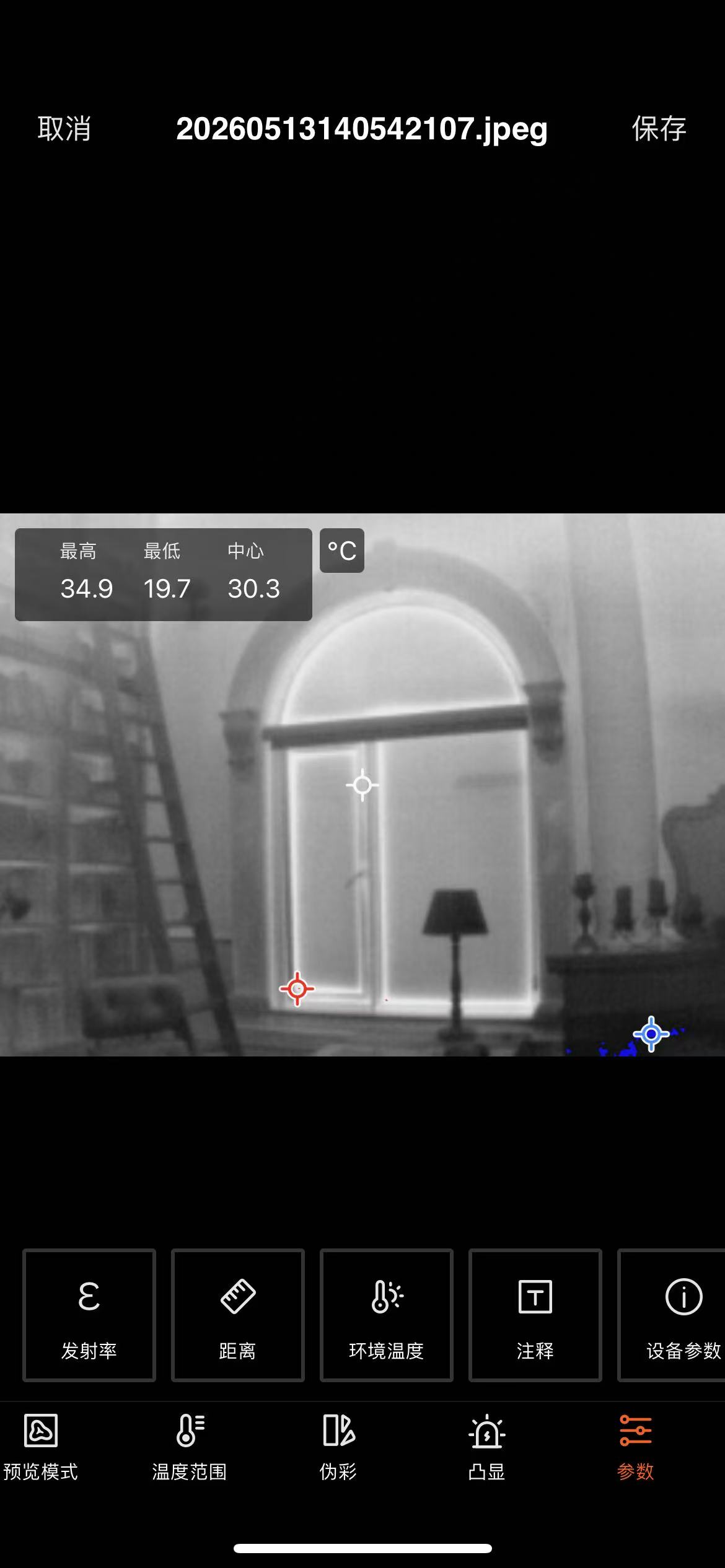
功能:设置发射率、距离、环境温度和温度单位。查看设备参数并添加注释。
操作:点击任何需要修改的参数即可。
保存与导出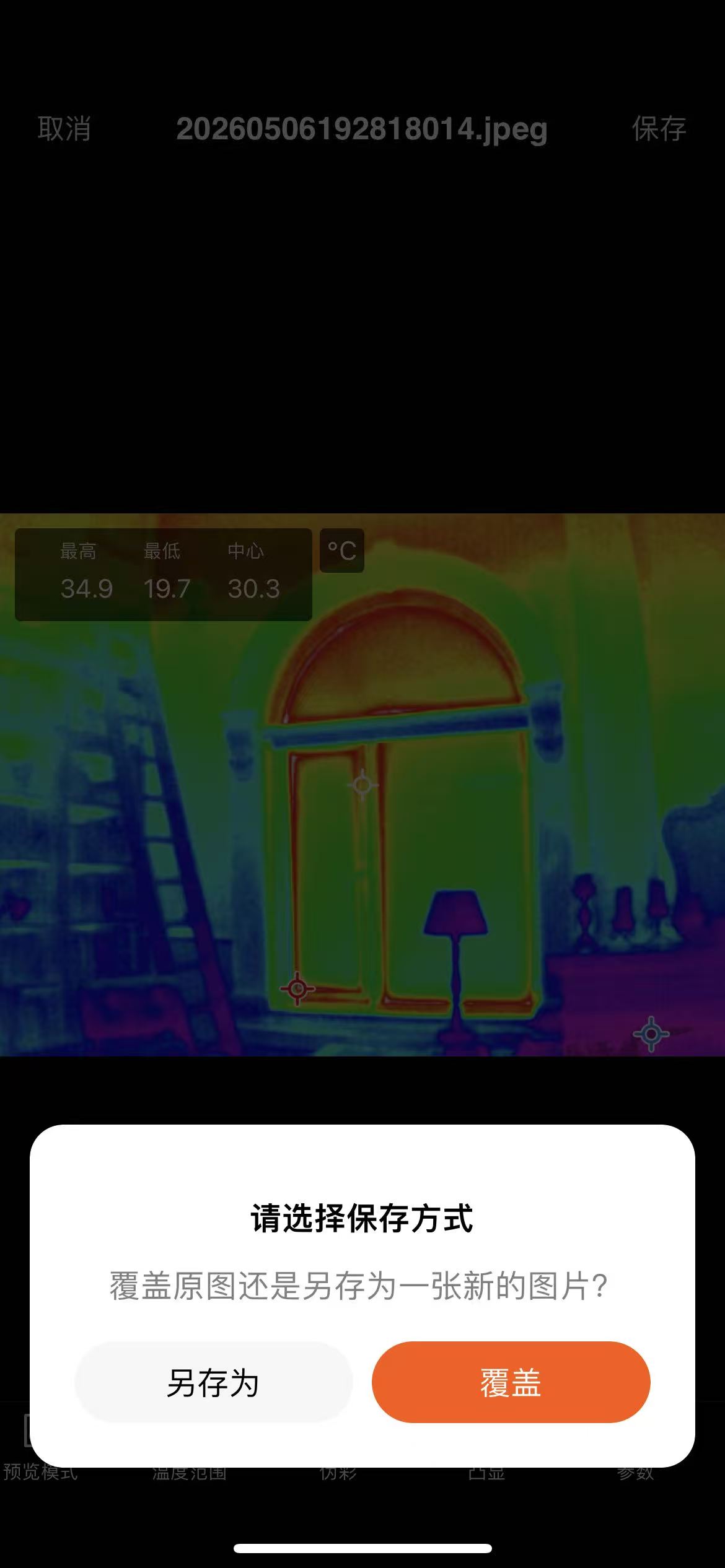
编辑完成后,点击右上角的保存,此时会弹出另存为和覆盖两个选项,如果想要保存原图点击另存为即可。