

热成像录像使用说明
第一步:切换至录像模式
打开THG Start APP,进入在线预览界面。

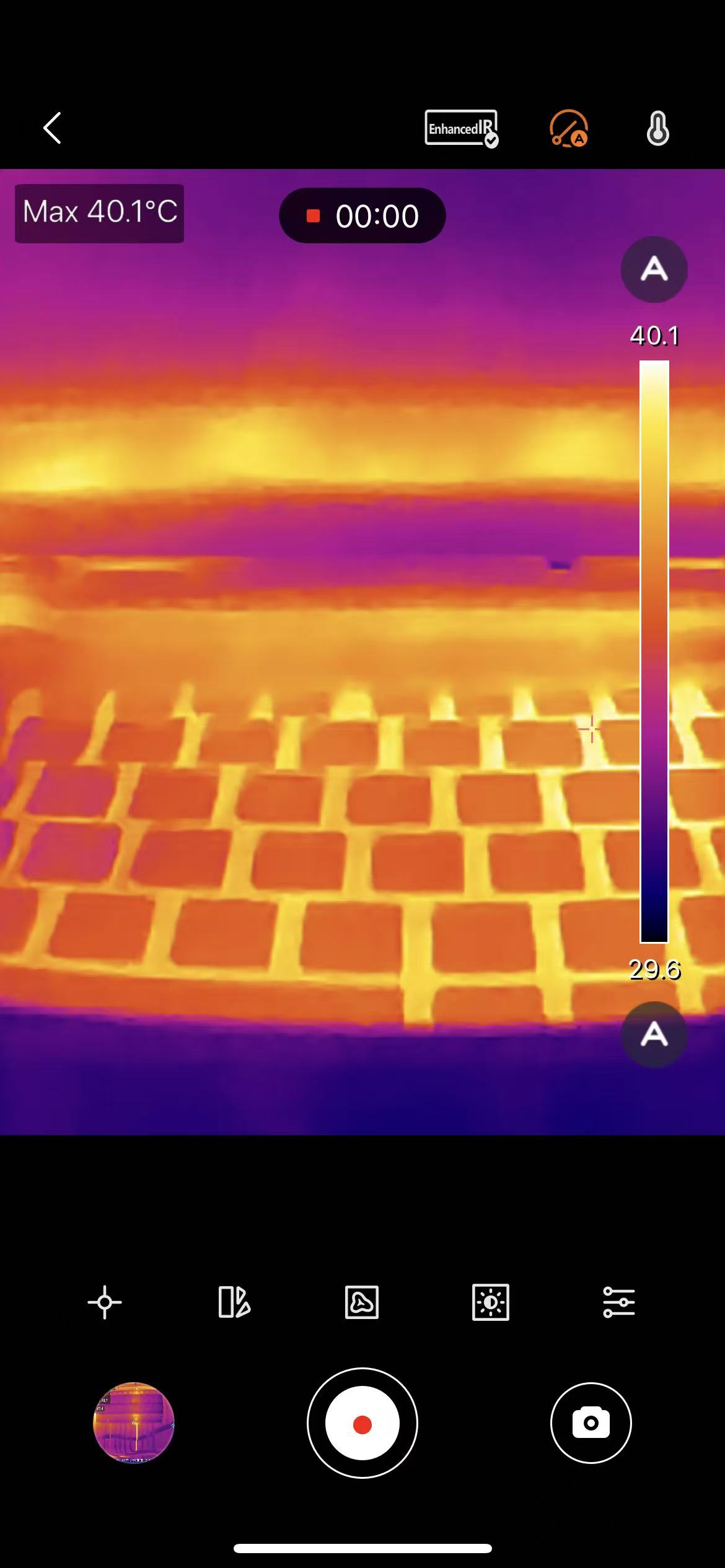
点击界面右下角的录像图标,切换到录像模式。此时界面底部按钮会变为红色录像圆点 。
第二步:开始录像
在录像模式下,点击录像按钮,热像仪开始录制当前热成像画面。(可长时间录制)
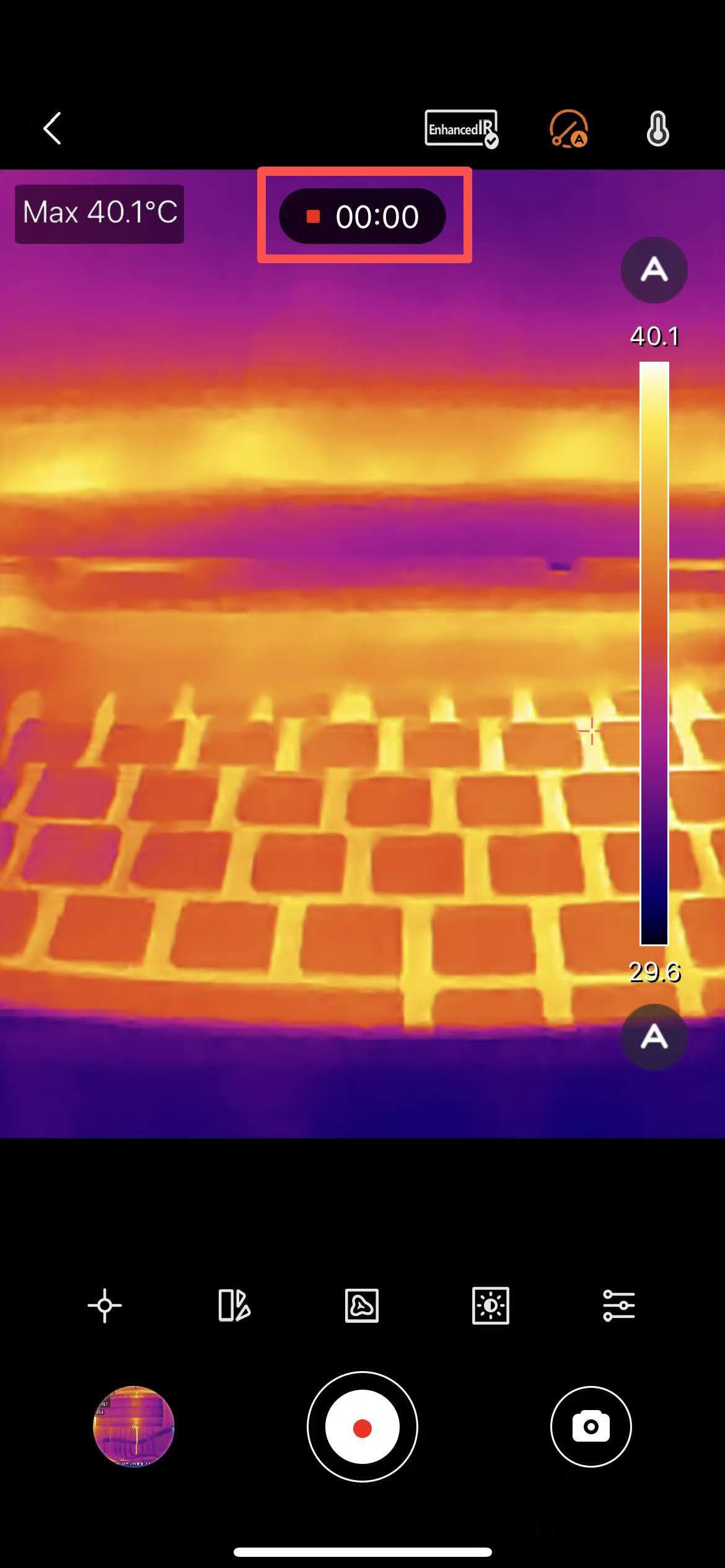
录像过程中,画面中央或顶部可能会有红色录制指示标识。
第三步:结束录像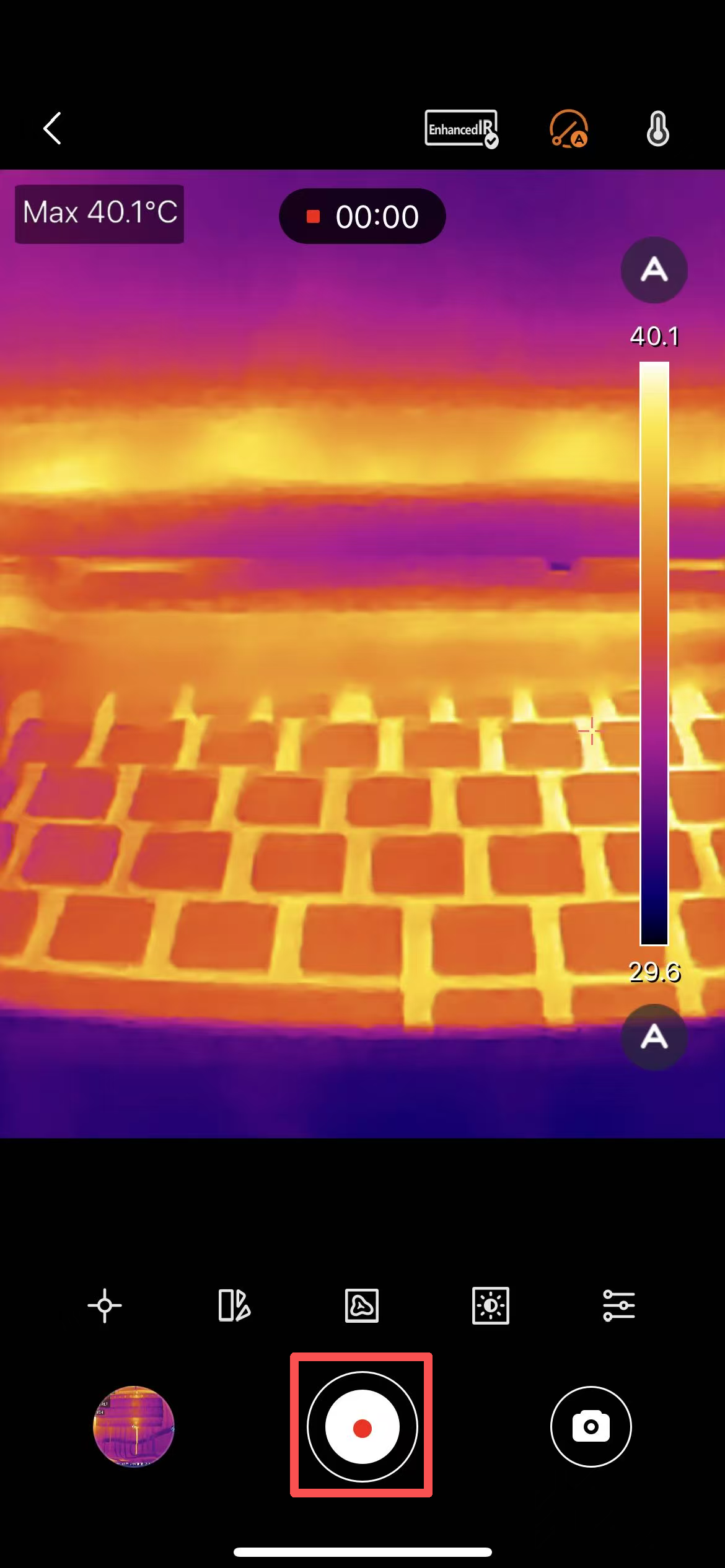
再次点击录像按钮,录像停止,视频文件自动保存。
切换回抓图模式
录像结束后,可再次点击右下角图标,切换回抓图模式(拍照模式),以便拍摄静态热成像图片。
相关阅读:THG Start拍照使用说明
查看录像
通过以下任一方式查看已保存的视频:
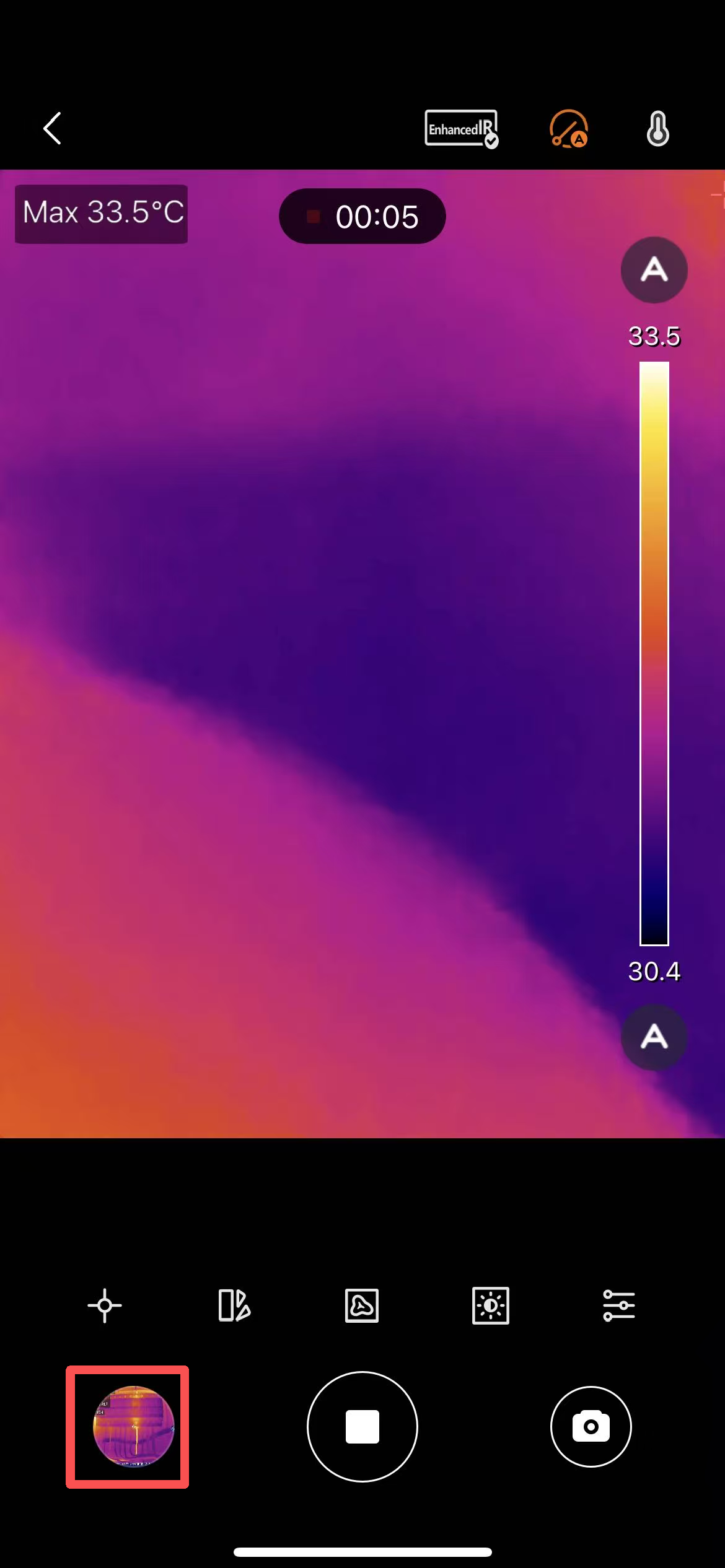
在线预览界面快捷查看:点击界面左下角的图片/视频缩略图,可查看最近录制或抓拍的文件。
进入图库查看:
点击在线预览界面左下角图片后,再点击右上角的 图库图标,进入完整图库。
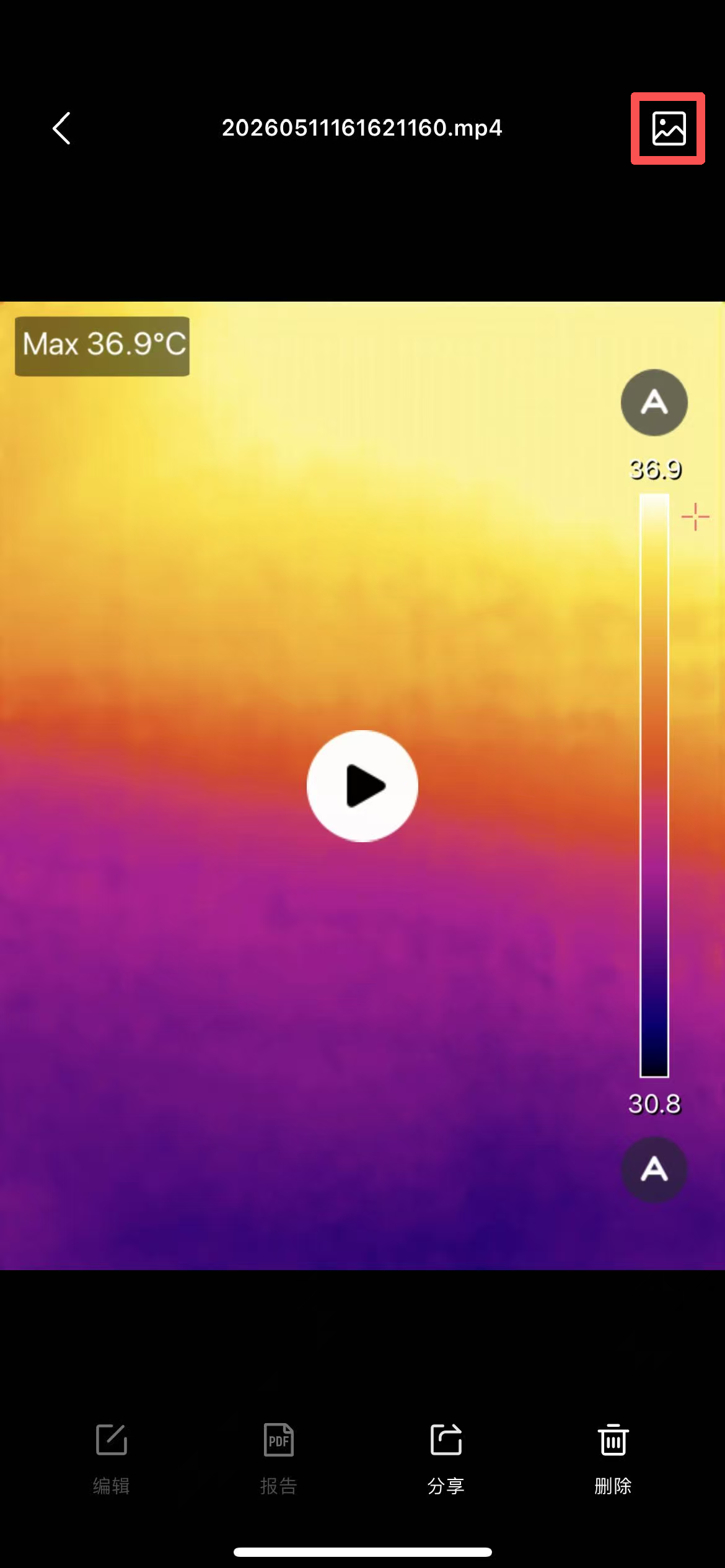
或在APP主界面点击 图库,即可查看所有抓拍的图片和录制的视频。