

五步带你玩转热成像拍照
第一步:连接设备并打开APP
将热像仪插入手机 Type-C 接口(部分安卓手机需先在系统设置中开启 OTG),然后打开“THG Start”APP,确认左上角显示“已连接”。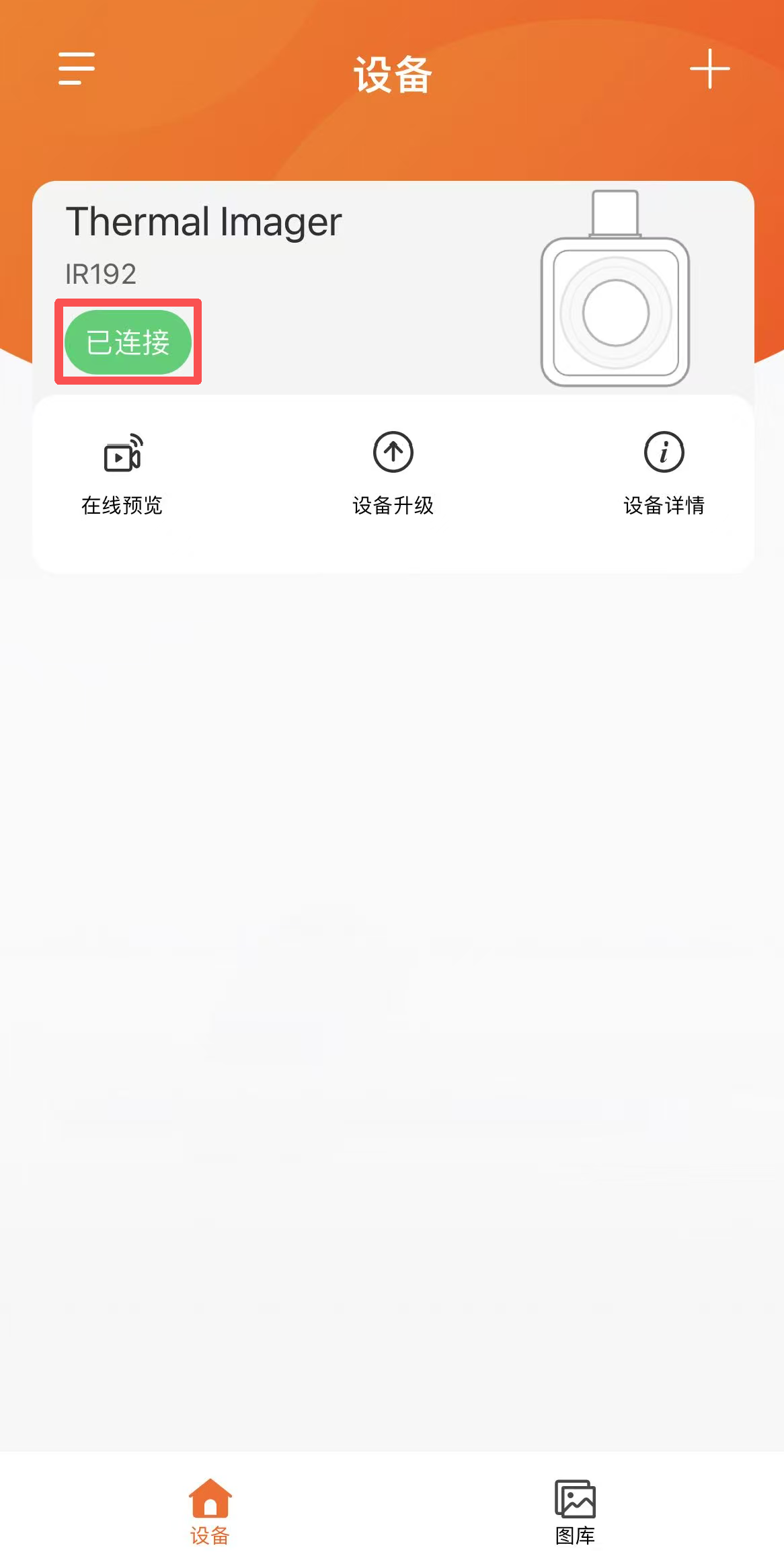
第二步:进入在线预览界面
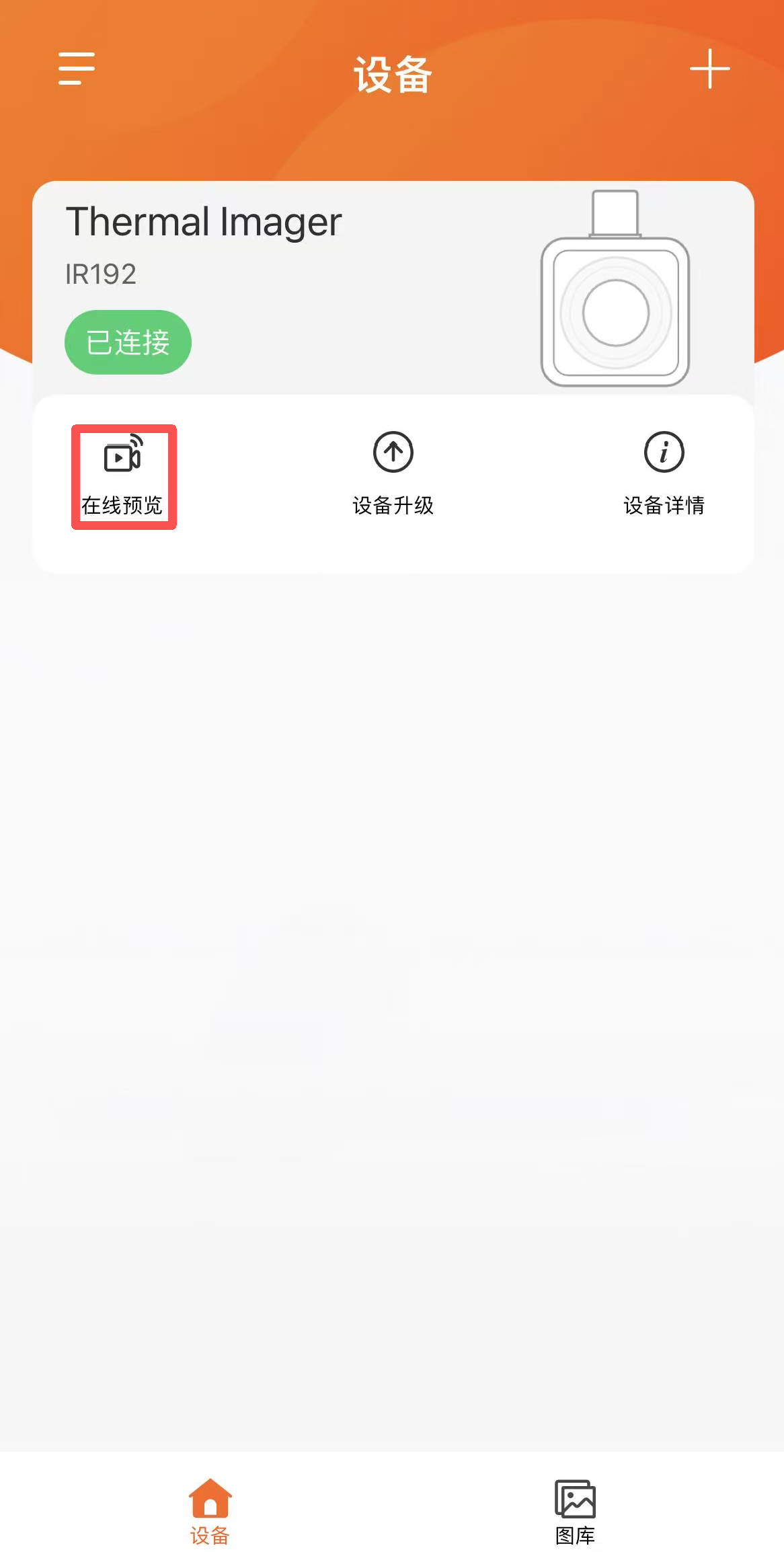
在主界面点击“在线预览”,进入实时成像画面。
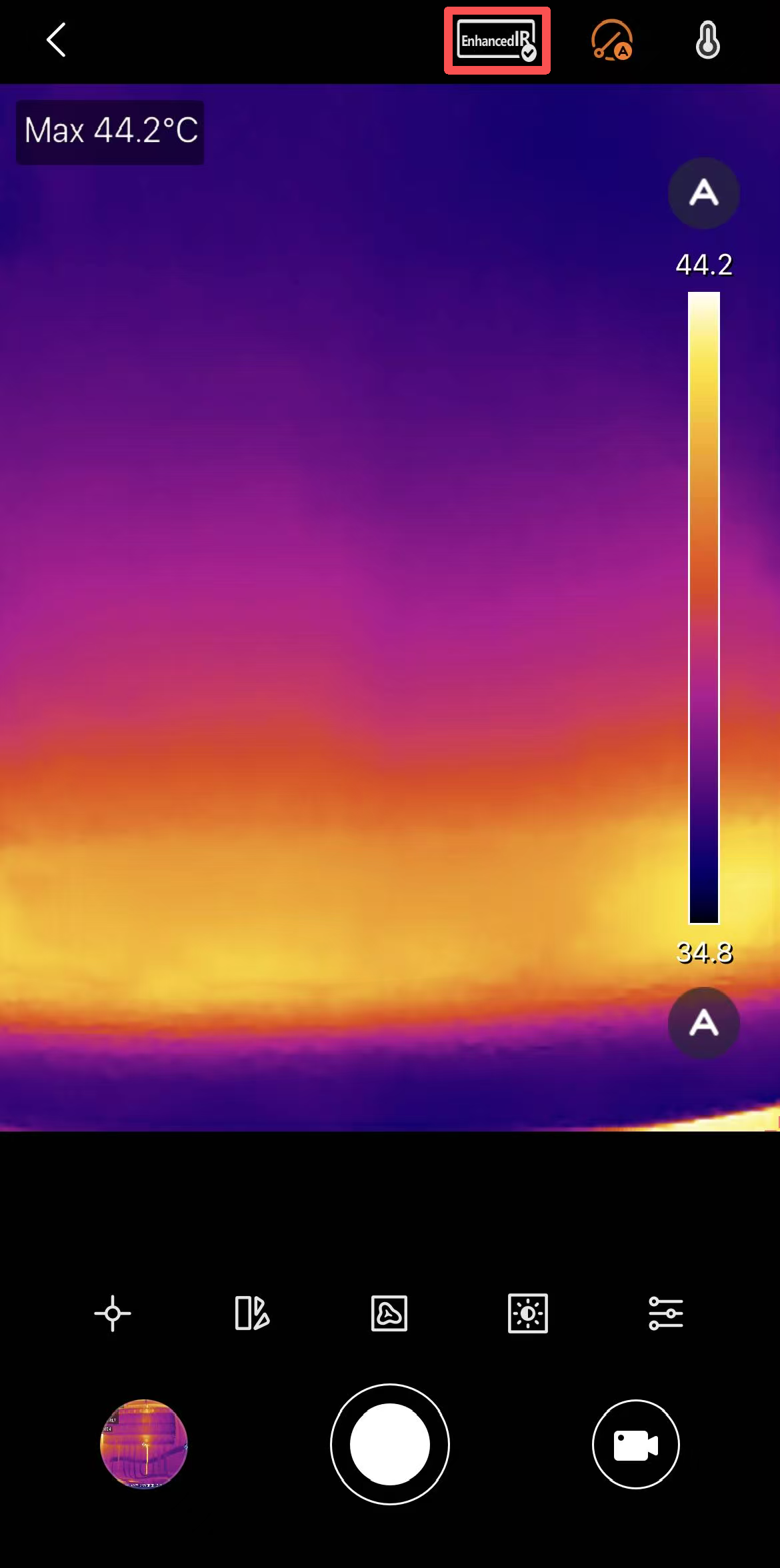
调整画面(可选)
点击EnhancedIR提升图像清晰度。
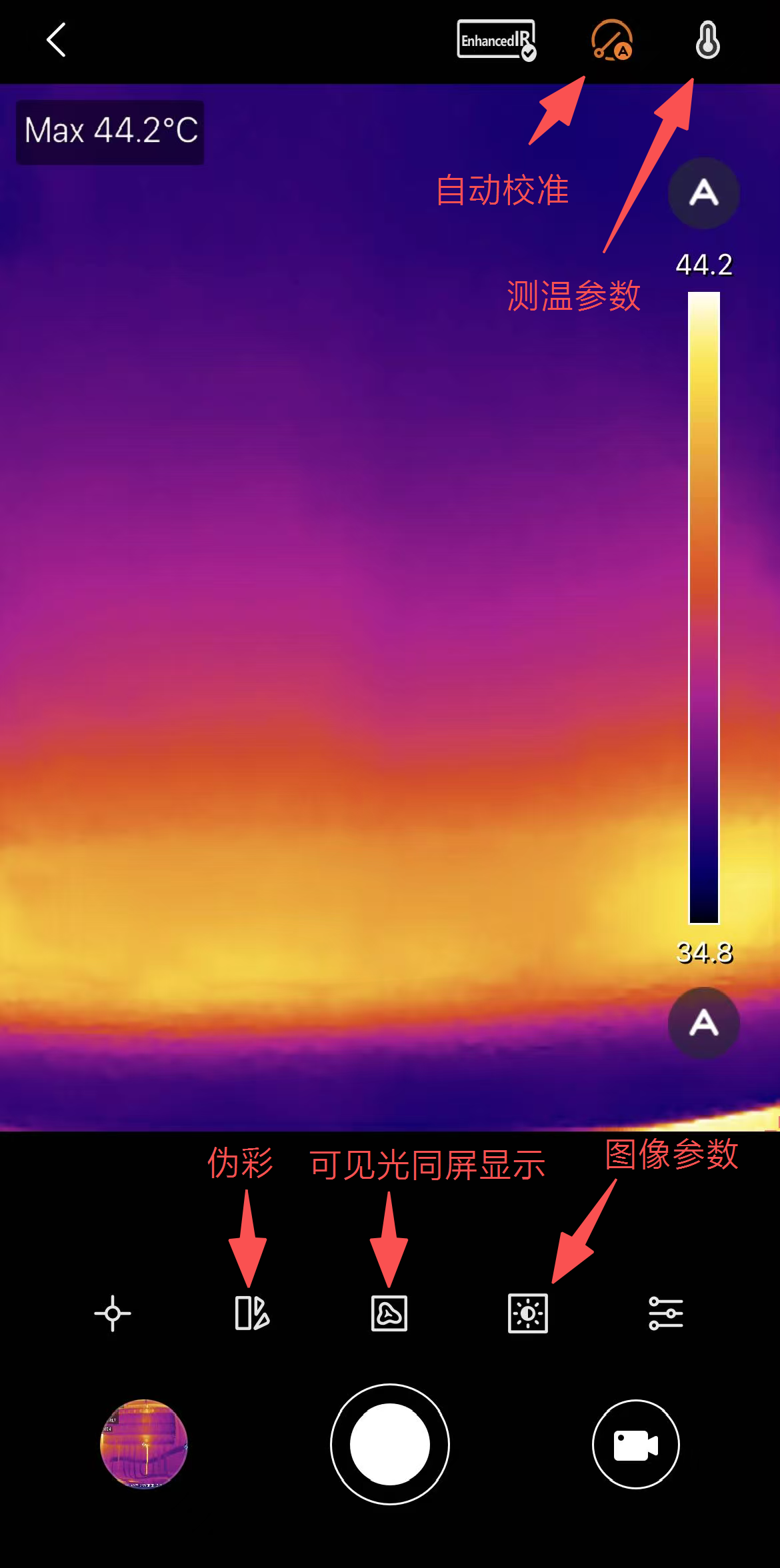
根据需要选择伪彩模式、调整温度范围或图像参数(亮度、对比度等)。
第三步:执行拍照
在预览界面底部中心,点击拍照图标(圆形快门按钮),即可手动抓拍并存储当前热成像图片。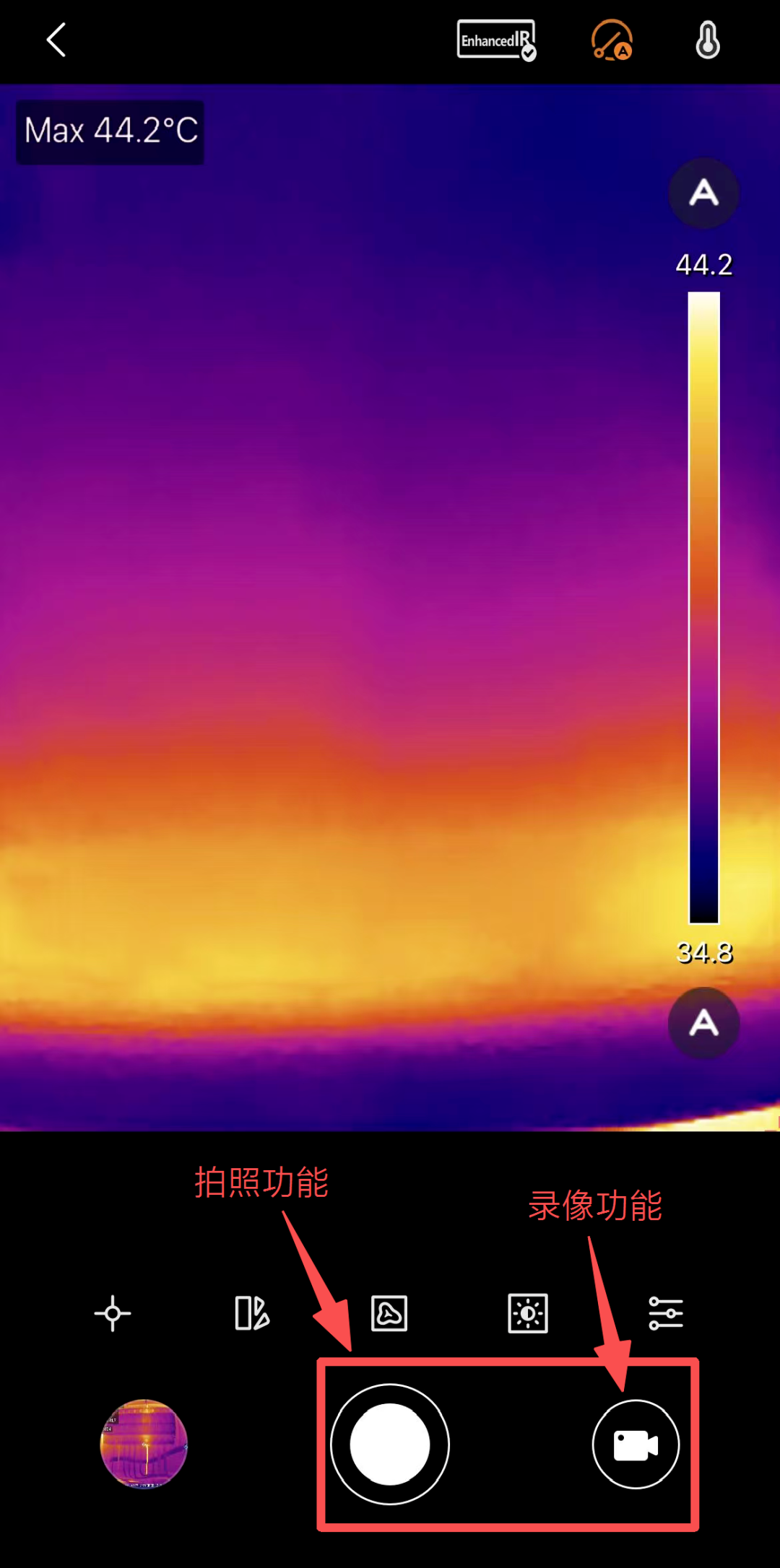
注意:如需切换为录像模式,先点击右下角方形图标切换,再点击红色录像按钮。
第四步:拍照后的存储与查看
默认存储位置:图片保存在 APP 内部图库。
同步到手机相册:如需自动保存到本地相册,可进入:设置 → 通用 → 图片保存到手机相册开启。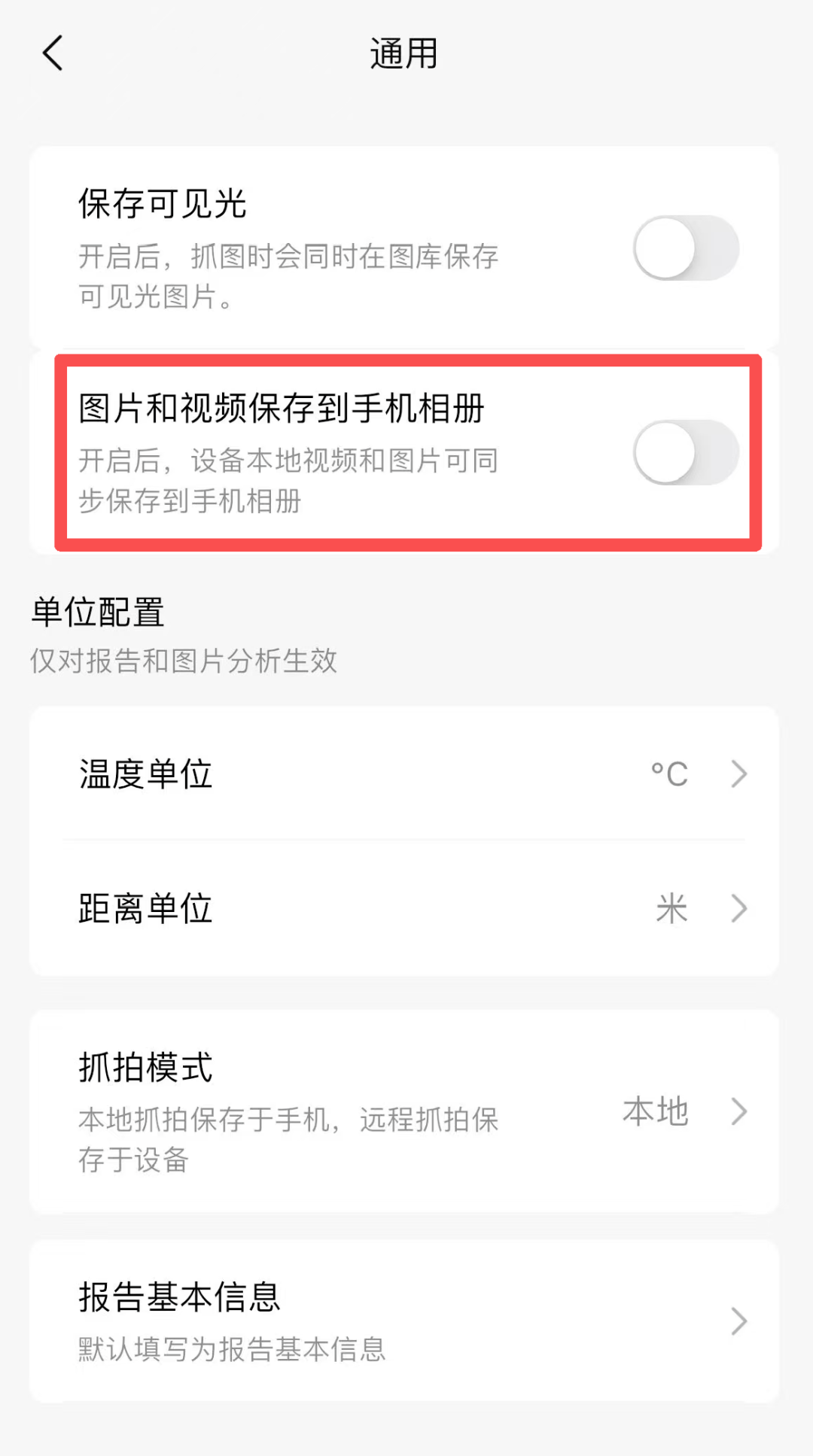
查看图片/视频的方法:
在在线预览界面,点击左下角的缩略图,可查看刚拍摄的图片/视频。
点击缩略图右上角的相册图标,进入完整图库。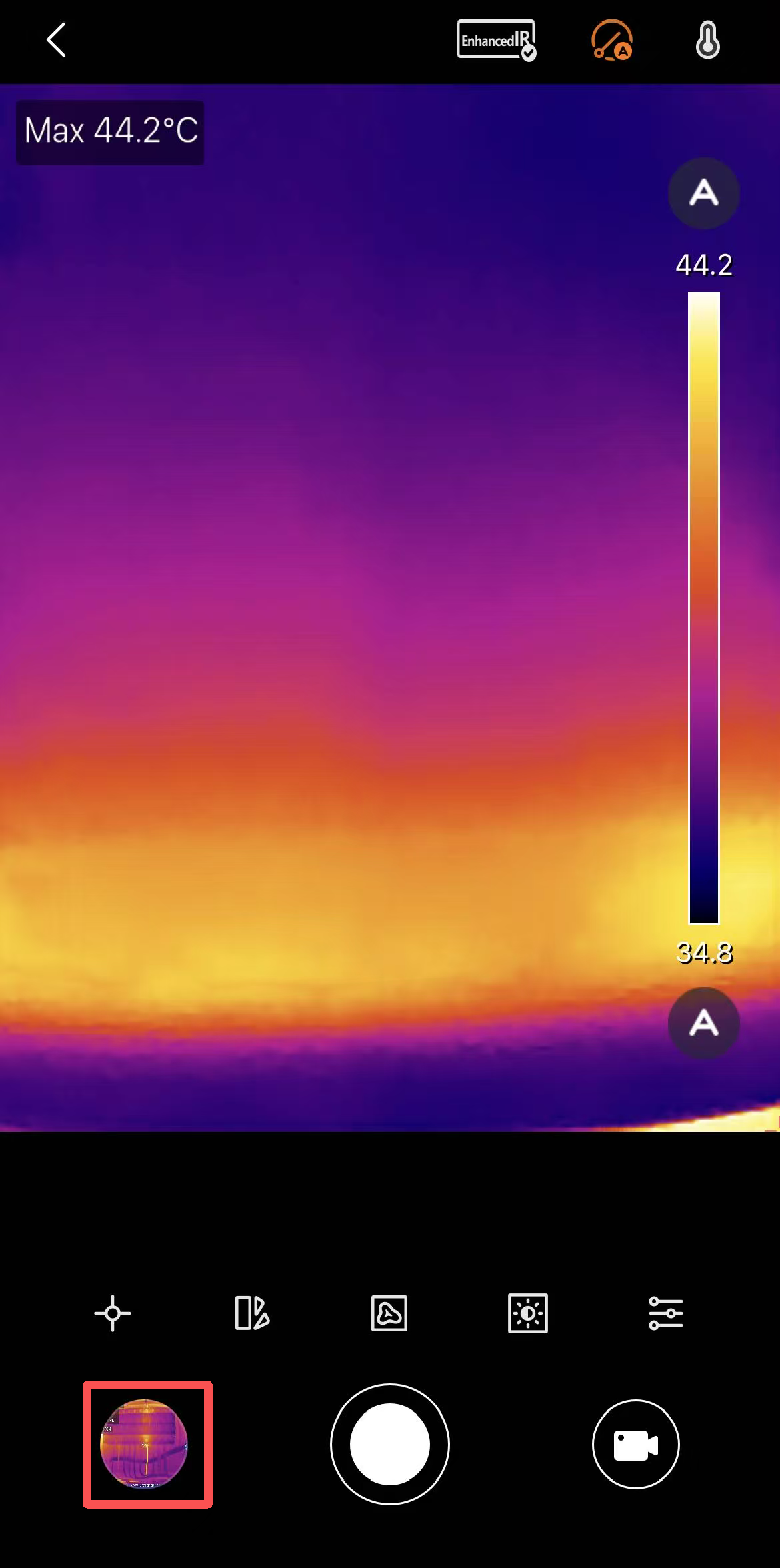
或在 APP 主界面点击图库,浏览所有抓拍的图片和视频。
第五步:图片编辑与报告生成
编辑图片
进入图库,选择一张图片,点击编辑图标,可: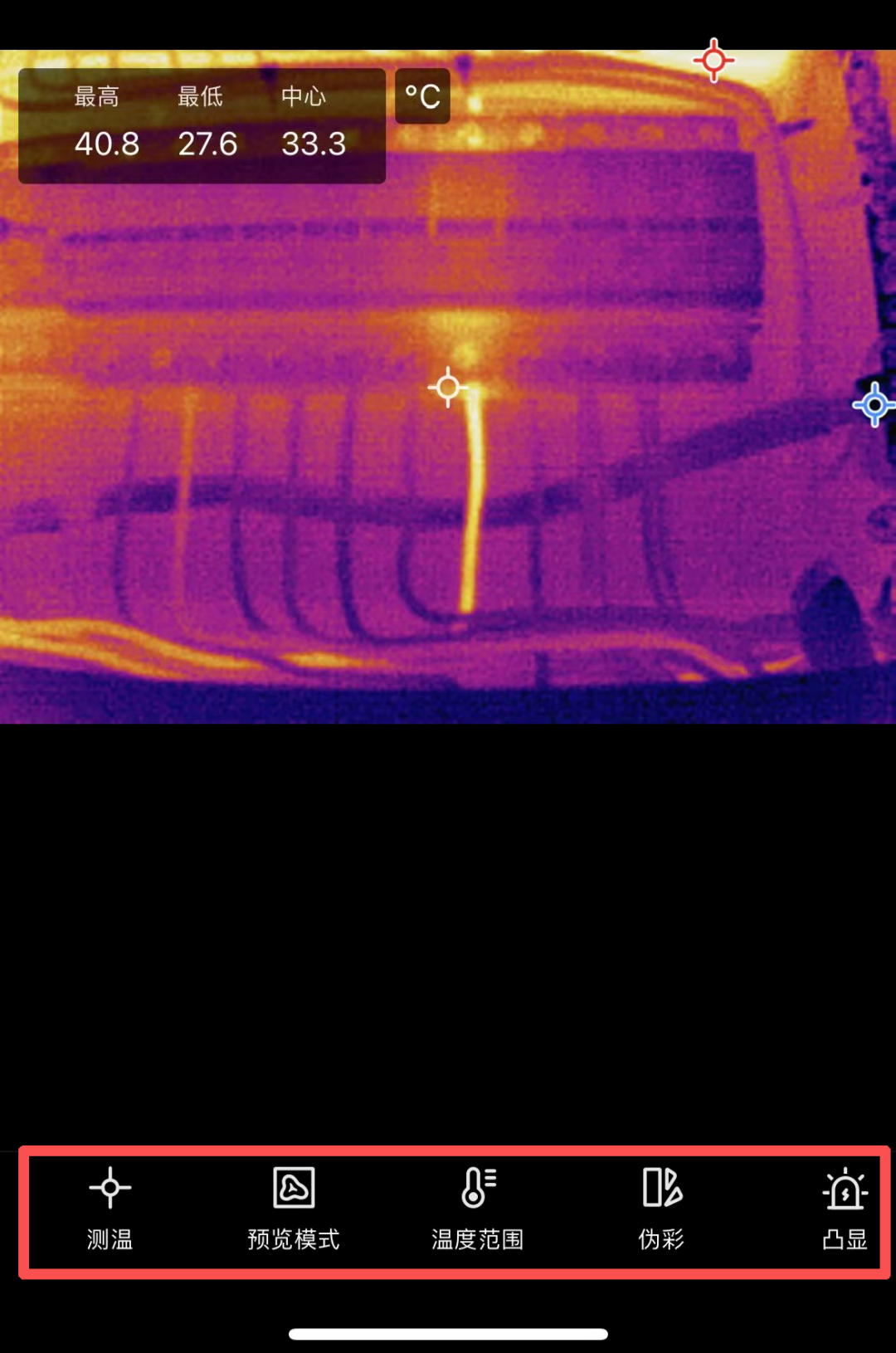
手动调整测温点/线/框显示的温度值。
切换热成像模式或可见光模式。
调整温度范围、伪彩、参数等。
生成报告(PDF)
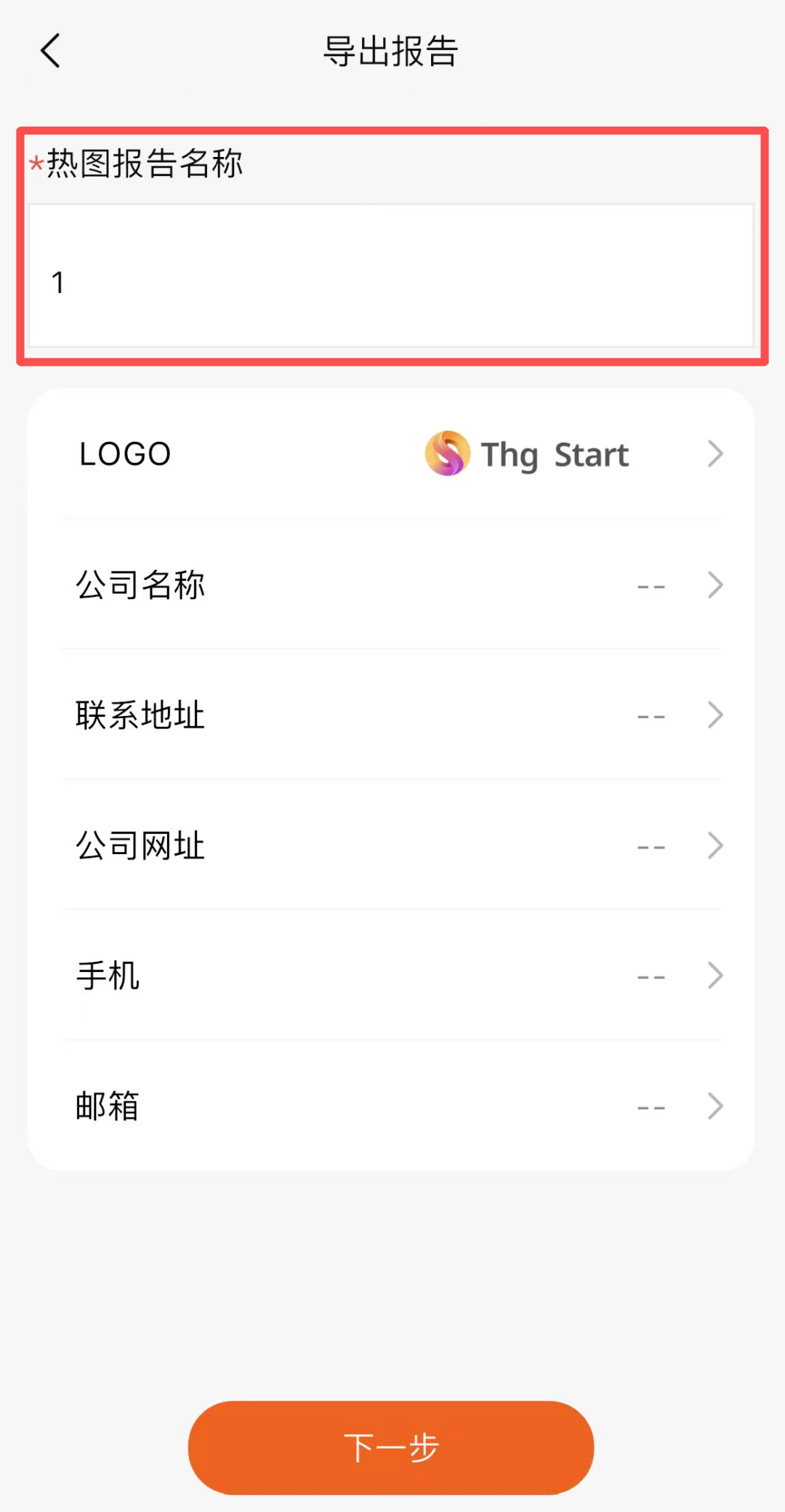
在图库中选择图片 → 点击生成报告图标 → 填写报告信息(名称必填)→ 确认后自动生成 PDF → 点击分享/导出。
注意:视频不支持编辑和生成报告。
补充说明
拍照时如开启温度报警,预览画面下方会出现高温/低温闪烁提示并伴随振动,但不影响拍照。
抓图过程不会影响热像仪的正常测温及校正。
按照以上步骤,即可轻松使用该热成像仪的拍照功能。